ウィブル証券についてプレスリリースキャンペーンよくあるご質問お問い合わせセキュリティ

口座開設
ログイン
株価チャートをあなた好みにカスタマイズ
ここでは投資判断には欠かせない株価チャートのカスタマイズ方法をご紹介します。あなた好みのチャート表示にカスタマイズしてください。
ステップ1:株式詳細ページを開く
銘柄名称やティッカーを入力し、株式詳細画面を開きます。
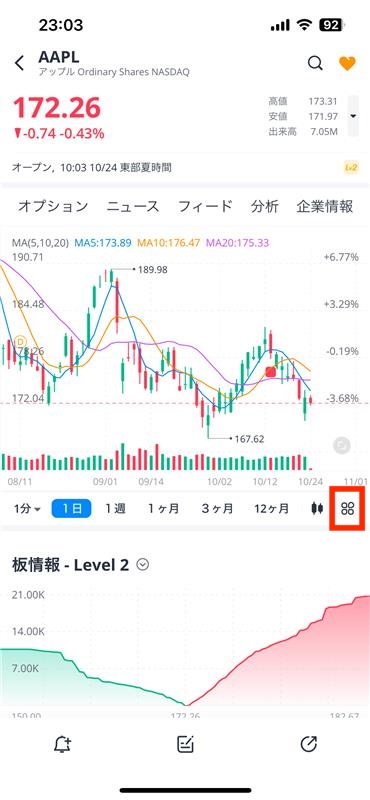
ステップ2:チャートツールボックスを開く
チャートの右下にあるチャートツールボックスをタップします。
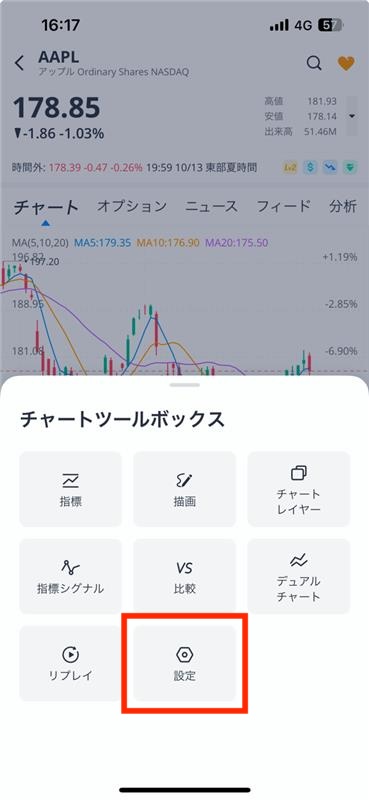
ステップ3:設定を開く
チャートツールボックスにある「設定」をタップします。
ここでチャートの種類、指標の設定、テクニカルシグナルの設定、チャートの表示設定、チャート内容の設定ができます。
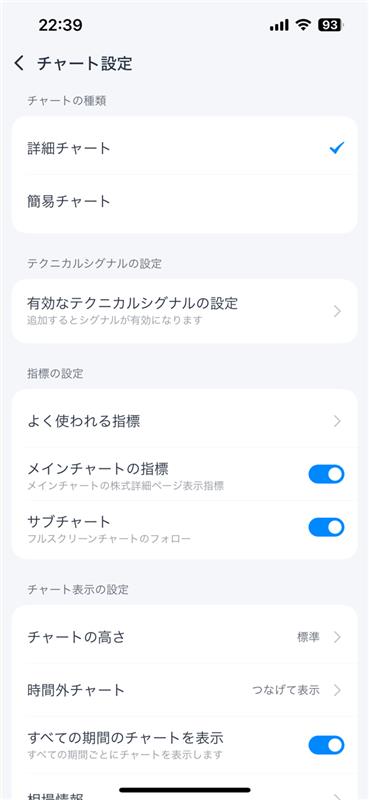
各チャート設定の詳細
・テクニカルシグナルの設定
選択されたシグナルをチャート上で確認できます。新たにチャート上に表示したいシグナルの追加や、テクニカルシグナルの説明も見ることができます。
・指標の設定
メインチャートに表示する指標、サブチャートに表示する指標を選択できます。各指標の説明もあり、各パラメーターの設定も行えます。数多くの指標があるので、最初は「よく使われる指標」から気になる指標を選びチャートに表示させてみましょう。
・チャートの表示設定
チャートの高さを設定できます。表示する高さによりチャートの見え方も変わってくるので、見やすい高さに設定しましょう。また、時間外取引のチャート表示の有無やチャートの縦軸の表示設定、タイムゾーンの設定が行えます。
・チャート内容の設定
配当や分割、決算発表日などのコーポレートアクションをチャート上に表示するか選択することができます。また同様に、チャート上に当日終値と前日終値のライン、直近の高値と安値の表示設定も行えます。
さらに便利な機能として、ご自身で設定したアラート(株価など)をラインで表示することができます。このチャート上に表示されたアラートラインはチャート上で動かし、変更することも可能です。
最後にこちらでは1秒あたり最大何回更新するのか、更新頻度の設定も変更できます。
このようにチャートの詳細設定が可能ですので、色々と試し、ぜひあなたが使いやすいようにカスタマイズしてみてください。
0
0
0
【投資にかかる手数料等およびリスクについて】
本ウェブサイトに含まれる内容はお取引の参考となる情報の提供を目的として作成したものであり、金融商品取引を行うに際しての投資助言、推奨、または勧誘を構成するものではありません。また、本ウェブサイトの情報については万全を期しておりますが、その情報の正確性、完全性について保証するものではありません。万一本ウェブサイトで提供される情報に基づき被った被害について当社は一切責任を負わないものとします。すべての投資商品にはリスクが含まれています。投資商品の価値およびそこからの収益は上昇または下落することがあり、その投資資金の一部または全部を失う可能性があります。また、信用取引・オプション取引・先物取引の利用においては、委託保証金・証拠金の差し入れが必要となり、価格変動等によっては差し入れた委託保証金・証拠金以上の損失が生ずる恐れがあります。本ウェブサイトは、一般的な情報提供を目的としており、個々のお客様のニーズ、投資目的および特定の財務状況を考慮していません。本ウェブサイトで示される見解は作成時点での市場データおよび予測をもとに構成されておりますため、今後の経済動向や市場環境の変化、さらに金融取引手法の多様化に伴う変化などに対応し、予告なく変更される場合があります。本ウェブサイトに関するすべての著作権は、当社に帰属します。当社の事前の承諾のない本ウェブサイトの内容の全部または一部の使用(引用、複製、転載、転記等)を禁じます。
また、各取扱商品等は価格の変動等によって損失が生じる恐れがあります。お取引にあたっては、取引約款および契約締結前交付書面等の書面をあらかじめお読みいただき、商品の性質、 取引の仕組み、手数料およびリスクの存在等を十分にご理解のうえ、ご自身の判断と責任にてお取引くださいますようお願い申し上げます。当社の各取扱商品等をお取引いただく際は、所定の手数料や諸経費等をご負担いただく場合があります。手数料等については、以下のページでご確認ください。 https://www.webull.co.jp/pricing
商号:ウィブル証券株式会社
金融商品取引業者登録番号:関東財務局長(金商)第48号
加入協会:日本証券業協会
レッスンリスト
1
リプレイ機能で相場を振り返り
2
色々なチャートを使ってみよう
3
とっても便利なチャートからの発注機能
4
ウォッチリストを活用しよう
5
色々なチャートタイプを試してみよう
株価チャートをあなた好みにカスタマイズ
7
スクリーナーで銘柄選び
8
テクニカル指標を使ってみよう!
9
リプレイ機能を使って過去の値動きを体感しよう
10
トレードアイデアを考案する
11
少額から投資できる!単元未満株の取引方法
12
デモ取引で不安を解消
13
チャートに線を書いてみよう
14
チャンスを逃さないために自動アラートを設定しよう
15
銘柄選びの悩みを解消!買いたい銘柄の見つけ方
16
色々なETFを取引しよう
17
デモ取引に挑戦しよう!
18
デュアルチャートでチャート比較
19
チャートを比較して取引チャンスを狙おう
20
チャートをカスタマイズしよう!
21
便利なアラート機能を設定しよう
22
銘柄選びに迷ったら無料で使える各種分析ツールを使おう!
23
少額資金で投資が可能!単元未満株の取引
24
企業情報をチェックしよう
25
複数銘柄を同じチャートでチェック
26
チャートは時間間隔を変更してチェックしよう
27
チャートにラインを引いてみよう