ウィブル証券についてプレスリリースキャンペーンよくあるご質問お問い合わせ

口座開設
ログイン
デモ取引で不安を解消
ウィブルアプリをより身近にご利用していただくために、本番取引とは別に米国株のデモ取引機能があります。ここではデモ取引をご紹介します。
①まずはデモ取引で練習
デモ取引では初心者の方が注文方法を確認したり、試しに発注を行なってみたり、買った銘柄の損益状況や推移を実際のアプリ内で確認することができます。
またウィブルアプリにある様々な機能を活用し、ご自身の投資戦略を練習することにより、本番の取引でも迷うことなくスムーズに取引が行えるようになります。
お金の準備は不要です。デモ取引では仮想の資金を使いますので、実際の入金がなくてもデモ取引に挑戦することができます。
②デモ取引での注文
① デモ取引での約定
デモ取引は実際に取引されている株価の終値で取引が行われます。約定は出来高に関係なく株価が注文価格に到達した場合に約定します。
(終値での取引になるため、買い注文の場合、終値がお客様の発注した価格より安い場合は、発注した価格より安く買えます。また売り注文の場合、終値がお客様の発注した価格より高い場合は、発注した価格より高く売却されます)
② デモ取引での注文・余力確認
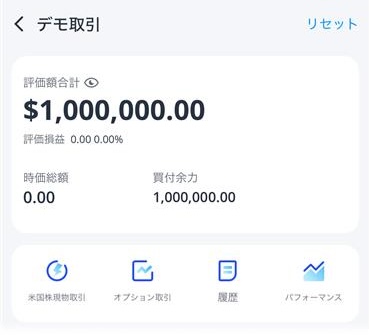
デモ取引での注文方法は、成行注文と指値注文です。価格を指定しないで注文する場合は「成行注文」、価格を指定する場合は「指値注文」で注文を行なってください。デモ取引画面の上段で評価額合計、時価総額、買付余力など、デモ取引用口座の資金状況を確認できます。
③デモ取引のやり方
「メニュー」タブを開き、デモ取引をタップします。次に「米国株現物取引」か「オプション取引」かを選択します。
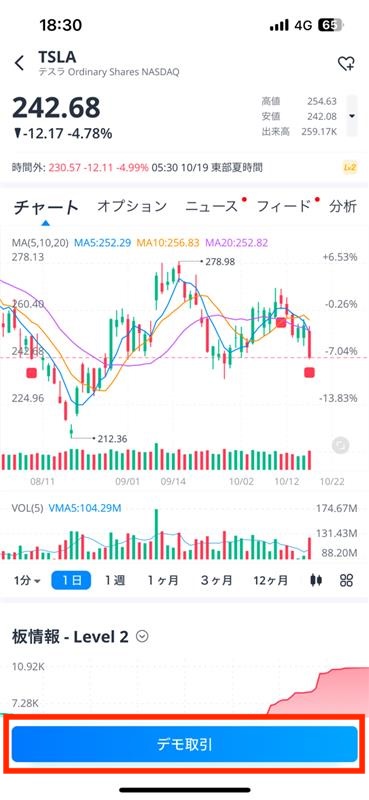
次に買いたい銘柄のティッカーまたは名称を入力します。ティッカーまたは名称の一部を入力すると候補が表示されるのでそこから選択することもできます。銘柄を選択すると銘柄の詳細ページに移るので、その一番下にある「デモ取引」をタップします。
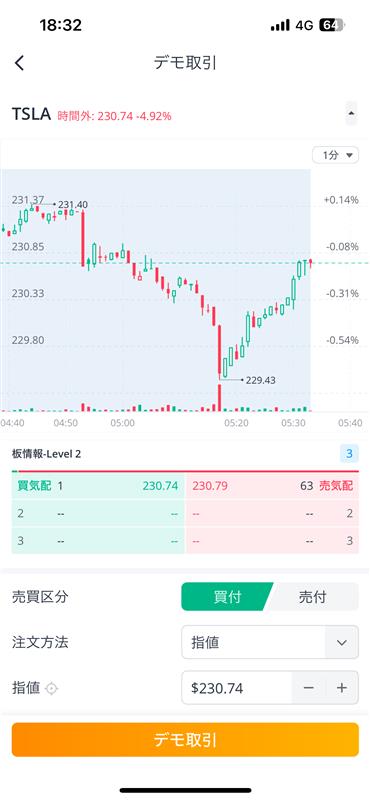
そうするとデモ取引の注文入力画面が出てきます。そこで注文方法や価格、数量などを入力し、「デモ取引」をタップしてください。
注文が無事に送信されると行なった注文の確認画面が出てきます。もし間違っていた場合は、一番下に「注文取消」「注文変更」があるので、そこで取消・変更を行なってください。
④デモ取引で保有中の銘柄、執行中の注文の確認
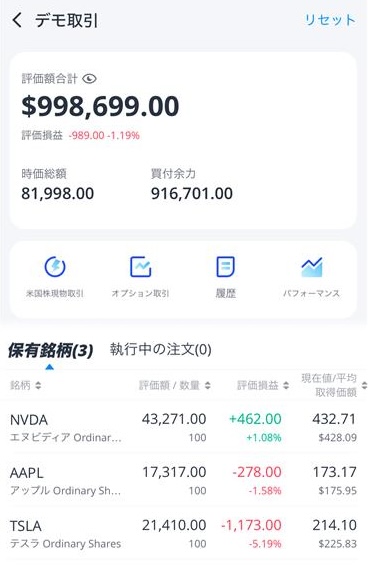
デモ取引のメイン画面に戻ると保有銘柄がある場合はこちらに表示され、購入価格や数量、そして現在の評価損益も確認することができます。また「執行中の注文」をタップしますとまだ約定していない執行中の注文を確認することができます。
⑤パフォーマンスの確認
デモ取引のメイン画面にあるパフォーマンスをタップすると、デモ取引の損益状況を確認できます。
日次、週次など表示する期間を指定し、資産の増減や利益率の推移をグラフで確認することもでき、さらにこの損益状況はウィブルアプリのコミュニティに共有できる他、各種SNSでも共有することができます。
⑥デモ口座のリセット
デモ口座をリセットしたい場合は、デモ取引のメイン画面右上の「リセット」をタップしてください。
口座をリセットすると、全てのポジションが消去され残高が設定した金額にリセットされます。また、執行中の注文や注文履歴、全ての損益データもリセットされます。
0
0
0
本説明に含まれる内容はお取引の参考となる情報の提供を目的として作成したものであり、金融商品取引を行うに際しての投資助言、推奨、または勧誘を構成するものではありません。また、本情報は外部のソースを基にしており、その内容については万全を期しておりますが、その情報の正確性、完全性について当社が保証するものではありません。
すべての投資商品にはリスクが含まれています。投資商品の価値およびそこからの収益は上昇または下落することがあり、その投資資金の一部または全部を失う可能性があります。また、信用取引・オプション取引・先物取引の利用においては、委託保証金の差し入れが必要となり、価格変動等によっては差し入れた保証金以上の損失が生ずる恐れがあります。本ウェブサイトは、一般的な情報提供を目的としており、個々のお客様のニーズ、投資目的および特定の財務状況を考慮していません。お客様におかれましては、金融商品取引を行うに際しては、契約締結前交付書面等の書面の内容を十分にお読みいただき、商品の性質、取引の仕組み、手数料及びリスクの存在等を十分にご理解いただいたうえで、ご自身の判断と責任で行っていただきますようお願いいたします。
本ウェブサイト中の見解は作成時点での市場データ及び予測をもとに構成されておりますため、今後の経済動向や市場環境の変化、さらに金融取引手法の多様化に伴う変化などに対応し、予告なく変更される場合があります。
本ウェブサイトに記載されているすべての著作権は、当社に帰属します。当社の事前の承諾なしに、本ウェブサイトの内容の全部または一部を使用(引用、複製、転載、転記等)しないようにお願いします。
本ウェブサイトからハイパーリンクやバナーにより他社が運営管理するウェブサイトに移動される場合、移動先のウェブサイトの内容またはそれらをご利用になったことにより生じたいかなる損害について、当社は責任を負いかねますので予めご了承ください。